
A plataforma Catellix (com o motor de análise AuriX) centraliza o gerenciamento de equipamentos de rede (roteadores, switches, firewalls) de vários fabricantes em um só lugar. Este documento lista todas as funções disponíveis até o momento.
Para quem não é técnico: o Proxy e o Agent permitem que a Catellix funcione dentro da sua empresa, com acesso direto aos equipamentos de rede, sem depender só da nuvem.
É como um hub local instalado no seu escritório ou datacenter. Ele fica na mesma rede dos seus roteadores, switches e firewalls, então consegue se conectar neles, fazer backup, coletar BGP, OSPF e executar comandos — tudo na sua rede. Os dados são enviados para a nuvem (SaaS) para que você veja tudo na web ou no celular. O titular da conta faz login no Proxy. Funciona mesmo offline: salva os dados localmente e reenvia quando a internet voltar.
É um app leve que sua equipe usa no PC. Ele conecta ao Proxy (que está na sua rede) e mostra a mesma interface da Catellix. Sub-usuários fazem login no Agent com suas credenciais. O Agent não precisa ter acesso direto aos equipamentos — ele pede ao Proxy para fazer o trabalho. Ideal para quem quer apenas operar, visualizar ou executar tarefas sem instalar o Proxy completo em cada máquina.
Resumo: Proxy = faz o trabalho pesado na sua rede; Agent = interface leve que se conecta ao Proxy. Juntos, permitem usar a Catellix em modo híbrido (local + nuvem) com toda a segurança e controle na sua infraestrutura.
Assistente especializado em comandos de rede. O Constructor entrega comandos prontos e personalizados para diversos fabricantes de equipamentos de rede, com contexto dos seus próprios backups e histórico de interações.
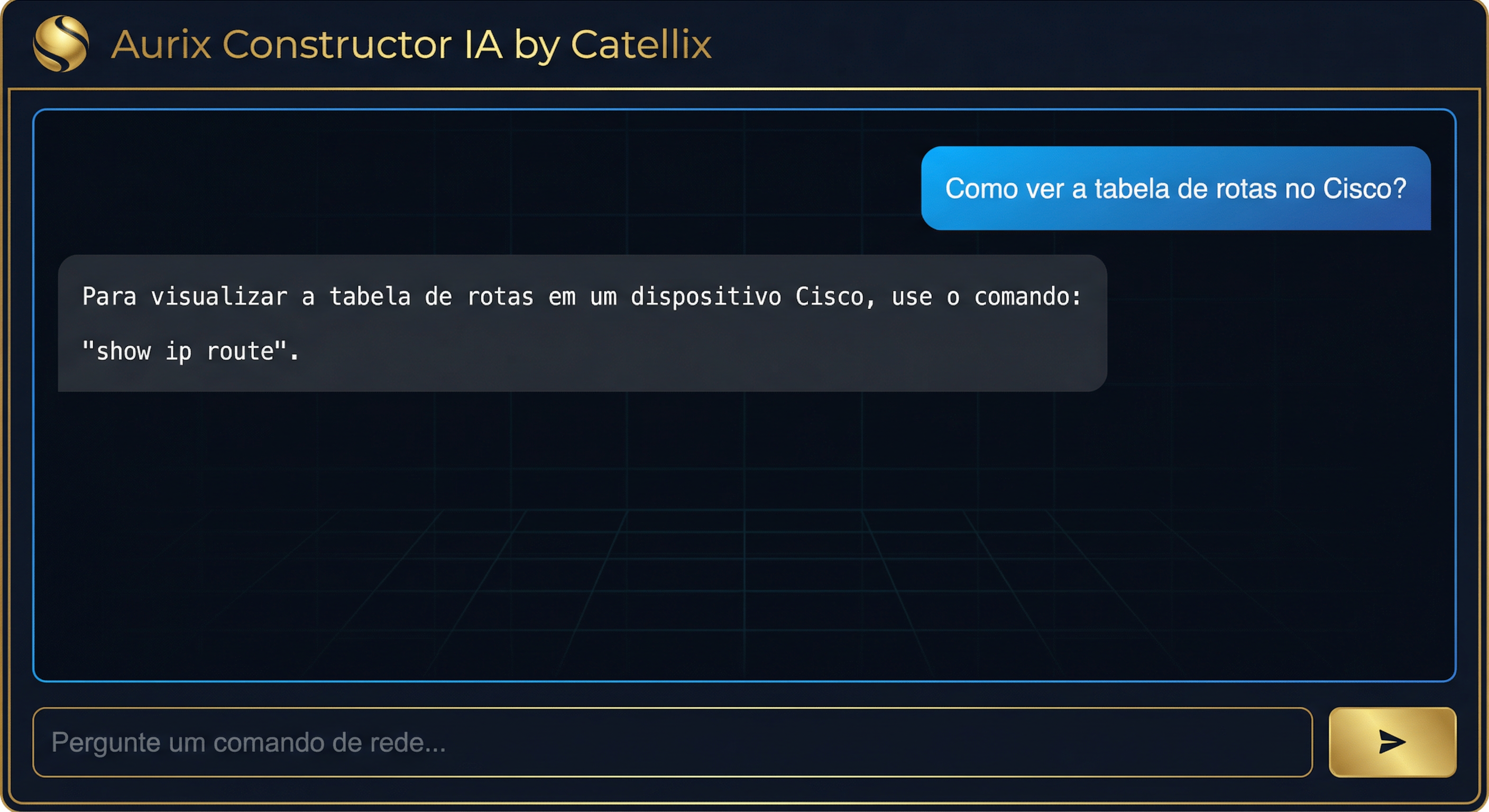
Pergunte em linguagem natural sobre comandos de rede e receba respostas específicas para Cisco, Juniper, MikroTik, Huawei, Arista, Aruba, Fortinet, Palo Alto, Nokia e outros fabricantes. O Constructor entende o contexto da sua pergunta e entrega comandos prontos para uso.
O Constructor utiliza os backups das configurações dos seus equipamentos cadastrados para fornecer comandos precisos e compatíveis com o seu ambiente. Filtre por fabricante para respostas ainda mais específicas.
O sistema aprende com cada conversa, melhorando continuamente as respostas baseadas no histórico de interações anteriores. Quanto mais você usa, mais preciso fica.
Em breve, você poderá executar os comandos gerados diretamente nos seus equipamentos cadastrados, sem precisar copiar e colar manualmente. O Constructor se integrará com o sistema de Tasks para execução automática e segura.
Para quem não é técnico: Flow é como um contador de carros numa rodovia, mas para pacotes de dados na sua rede. A Catellix coleta e analisa o tráfego que passa pelos seus equipamentos e mostra, em linguagem simples, quem está falando com quem, quais aplicações consomem mais banda e se há algo fora do comum.
Você enxerga o tráfego da sua rede sem precisar ser especialista. A plataforma agrupa conexões por origem, destino, aplicação (ex.: streaming, navegação, VPN) e exibe gráficos e tabelas. Dá para saber, por exemplo, qual equipamento ou usuário está consumindo mais banda, quais serviços estão ativos e se há tráfego suspeito ou não autorizado.
Antes, você precisava de ferramentas caras e complexas para entender o tráfego. Agora, a Catellix integra essa análise na mesma plataforma onde você já gerencia hosts, backups e câmeras. Tudo em um só lugar: veja o que está acontecendo na sua rede, identifique gargalos e tome decisões baseadas em dados reais.
O Flow usa dados de NetFlow, sFlow ou IPFIX exportados pelos seus roteadores e switches. Basta habilitar a exportação no equipamento e apontar para o Proxy ou para a plataforma. A Catellix agrega, processa e apresenta as informações de forma clara e acionável.
Para quem não é técnico: Kanban é um quadro com colunas — como aqueles quadros de post-its que muitas empresas usam. No DashBan, cada "post-it" é uma atividade ou tarefa. Você arrasta os cards de uma coluna para outra conforme o progresso (ex.: Pendente → Em execução → Concluído). Simples de usar e extremamente eficaz para organizar o trabalho da equipe.
Crie cards com título, descrição, checklist e responsável. Associe cada atividade a um host do cadastro ou a um alerta (ex.: equipamento offline). Use tags para organizar por tema. Acompanhe o progresso com barra de conclusão e cronômetro de tempo por card. Tudo integrado ao resto da plataforma: hosts, alertas e equipe em um só fluxo de trabalho.
Você não precisa de outra ferramenta para gerenciar tarefas. Quando um host cai, o alerta aparece no dashboard e você pode criar um card no DashBan na hora, vinculando a atividade ao equipamento. Quando termina, marca como concluído e acompanha o tempo gasto. A Catellix unifica operação de rede e gestão de atividades em uma única experiência.
Veja quanto tempo cada membro da equipe gastou em atividades, quantos cards foram finalizados e a distribuição por tags. O DashBan oferece métricas claras para entender a produtividade e o volume de trabalho, ajudando gestores a tomar decisões baseadas em dados reais.
Módulo de monitoramento visual dos POPs (Pontos de Presença) via câmeras IP. Permite cadastrar, visualizar e acompanhar câmeras em tempo real diretamente pela plataforma — tanto na rede local quanto remotamente pela web.
Cadastro de câmeras IP com nome, POP, protocolo (MJPEG, HLS, RTSP, ONVIF), URL, MAC, usuário e senha. Suporta qualquer câmera IP com protocolo padrão.
Stream ao vivo diretamente no navegador. Para câmeras MJPEG e HLS, o proxy repassa o stream direto. Para câmeras RTSP (incluindo H.265/HEVC), o Proxy converte para MJPEG usando PyAV ou OpenCV, permitindo visualização mesmo de câmeras que o navegador não suporta nativamente.
Verificação periódica do status de cada câmera em background. Detecta câmeras offline e exibe alertas com resolução e tempo de inatividade. Indicadores visuais na tela com contagem de câmeras online e offline.
Resolução automática de câmeras ONVIF: a plataforma descobre a URL RTSP real da câmera a partir do protocolo ONVIF, sem necessidade de configuração manual.
Veja suas câmeras de qualquer lugar do mundo, direto pelo navegador — mesmo que elas estejam na rede interna da empresa. Basta ter o Desktop Proxy rodando na mesma rede das câmeras. Não precisa abrir portas, configurar VPN ou ter IP público. O Proxy cria uma conexão segura com a nuvem e entrega as imagens para você onde estiver.
A interface web exibe em tempo real se o Desktop Proxy está conectado ao cloud via tunnel. Quando conectado, as câmeras em rede local ficam acessíveis remotamente. Quando desconectado, a plataforma informa que o Desktop App precisa estar ativo.
O Proxy verifica periodicamente o status (UP/DOWN) de cada câmera na rede local e envia o resultado para a nuvem via tunnel. A plataforma exibe o estado sincronizado de todas as câmeras, alertas de indisponibilidade e tempo de inatividade, permitindo monitorar câmeras externas de forma centralizada.
Além das câmeras, a plataforma permite cadastrar cada ponto de presença (POP) com nome e endereço, e levantar os custos dos incidentes por local. Em linguagem simples: você organiza onde está cada unidade e consegue mostrar para a gestão quanto cada falha custou em tempo e dinheiro.
Você cadastra cada ponto de presença (POP) com um nome e um endereço. Assim, toda a equipe sabe onde fica cada unidade e consegue organizar câmeras, equipamentos e alertas por local. Fica fácil saber “qual POP” quando algo acontece.
Cada POP tem seu endereço completo (rua, cidade, CEP). Isso ajuda na documentação, no deslocamento da equipe e em relatórios para a diretoria ou parceiros. Tudo fica registrado em um só lugar.
Quando acontece um incidente (queda de link, equipamento fora do ar, etc.), você pode registrar e associar ao POP. A plataforma ajuda a levantar quanto cada evento custou em tempo, deslocamento e impacto. Assim você mostra para a gestão o custo real das falhas por local e toma decisões com base em números — por exemplo, onde vale mais investir em redundância ou manutenção.
Cada ferramenta está disponível na tela "Ferramentas" da plataforma. Abaixo, o que cada uma faz e seu diferencial.
Testa se um host ou IP está respondendo; mostra latência (tempo de ida e volta) e perda de pacotes. Pode usar um host já cadastrado (busca por nome) e definir quantos pacotes enviar (1 a 20). Resultado com cores por faixa de latência (verde, amarelo, laranja, vermelho).
Mostra o caminho (saltos) da sua rede até o destino. Diferencial AuriX: além do resultado "cru" do Linux, exibe uma tabela inteligente com cada salto, RTT e cores por latência; ajuda a ver onde está o atraso ou a falha na rota. Pode usar host cadastrado como origem.
Consulta DNS: você digita um domínio e obtém registros A (IPv4), AAAA (IPv6), MX (e-mail), NS (servidores de nome). Útil para conferir se o DNS está correto antes de apontar um serviço.
Verifica se uma porta TCP específica (ex.: 22, 80, 443) está aberta em um IP ou host. Resposta: aberta ou fechada. Ideal para checar SSH, web, banco, etc.
Acessa uma URL (HTTP ou HTTPS) e devolve o código de status (200, 404, 500…) e o tempo de resposta. Serve para saber se o site está no ar e quão rápido responde.
Varre várias portas comuns (ex.: 21, 22, 23, 80, 443, 3306…) em um host e indica quais estão abertas e qual serviço costuma rodar em cada uma. Diferencial: visão consolidada "quais portas estão abertas nesse equipamento".
Conecta em uma porta TCP e lê o banner que o serviço envia (ex.: versão do SSH, do Apache). Ajuda a identificar o software e a versão que está rodando naquela porta.
Analisa o certificado SSL/TLS de um servidor HTTPS (validade, emissor, domínios). Mostra se o certificado está válido, próximo de vencer ou com problema.
Dado um IP, retorna o nome (registro PTR) configurado para ele. Útil para conferir se o IP está com PTR correto (ex.: para e-mail não cair em spam).
Verifica se um IP está em listas de bloqueio (blacklists) usadas por anti-spam. Indica em quais listas o IP aparece, se aparecer.
Valida se um prefixo de IP (BGP) está autorizado (ROA) para o AS que anuncia. Resposta: válido ou inválido. Ajuda a detectar vazamentos ou anúncios não autorizados.
Calculadora de rede: a partir de um IP e máscara (ou CIDR), mostra rede, broadcast, primeiro e último IP utilizável, quantidade de hosts. Roda no navegador (não usa servidor).
Calculadora para IPv6: prefixo e range (ex.: /64). Ajuda a conferir blocos e intervalos. Também local (navegador).
Catellix - Functions