Ferramenta de controle parental para monitorar atividades, localização e uso de dispositivos móveis. Alternativa ao Google Family Link, integrada ao ecossistema Catellix (monitoramento de rede, detecção de serviços fora do ar e análise Wi‑Fi).
Controle parental para famílias e licenças em lote para empresas.
Painel e app no celular da criança
💡
Toque nas bolinhas coloridas; use o ícone de som para ouvir na língua escolhida abaixo.
Estoure as bolinhas
Clique nas bolinhas para descobrir recursos do Catellix Kids. Cada bolinha estourada desaparece.
Idioma da página e da explicação em voz — escolha PT ou EN:
Painel Controller disponível em:
iOS e Android
Você acompanha o celular do seu filho pelo seu celular ou tablet (pode ser Android ou iPhone).
App no celular da criança:
Disponível apenas para Android
O celular do seu filho precisa ser Android para instalar o Catellix Kids. iOS em construção.
O que é o Catellix Kids?
É um aplicativo de controle parental: você instala o app no celular da criança e controla tudo pelo seu painel na web. Assim você acompanha o uso do celular com segurança, sem precisar ser expert em tecnologia.
Atalhos: instale pelo Google Play, use o painel no iPhone com perfil de atalho ou abra o Controller no Android.
Quem faz o que no Catellix:
👨👩👧
Responsável (Controller Catellix)
Android e iOS (web/app)
Vincular
📱
Pareamento por código
Você gera o código no painel e a criança digita no app — vínculo em segundos.
RápidoSem complicação
Proteção
🚫
Bloquear sites
Defina endereços no painel; sites indesejados deixam de abrir no celular.
🧒
Criança (app Catellix Kids)
Somente Android
Primeiro acesso
🔢
Digita o código de pareamento
A criança insere no app o código que você gerou no painel.
Fácil
Proteção no celular
🛡️
Bloqueios em tempo real
Sites e apps bloqueados não abrem; o aviso aparece na hora.
📺
TV da criança (Catellix Kids na TV)
Somente Android TV
Na TV
📺
Interface simples com controle remoto
App na Android TV com leitura à distância e o mesmo pareamento por código do celular.
Foco na sala
Monitoramento na TV
⏱️
Limite de tempo de tela
Define uso diário na TV — sem a lista enorme de recursos do app no celular.
📦
Bloquear apps da TV
Libera ou bloqueia só os apps instalados na TV (streaming, jogos etc.).
Menos opções que no celular
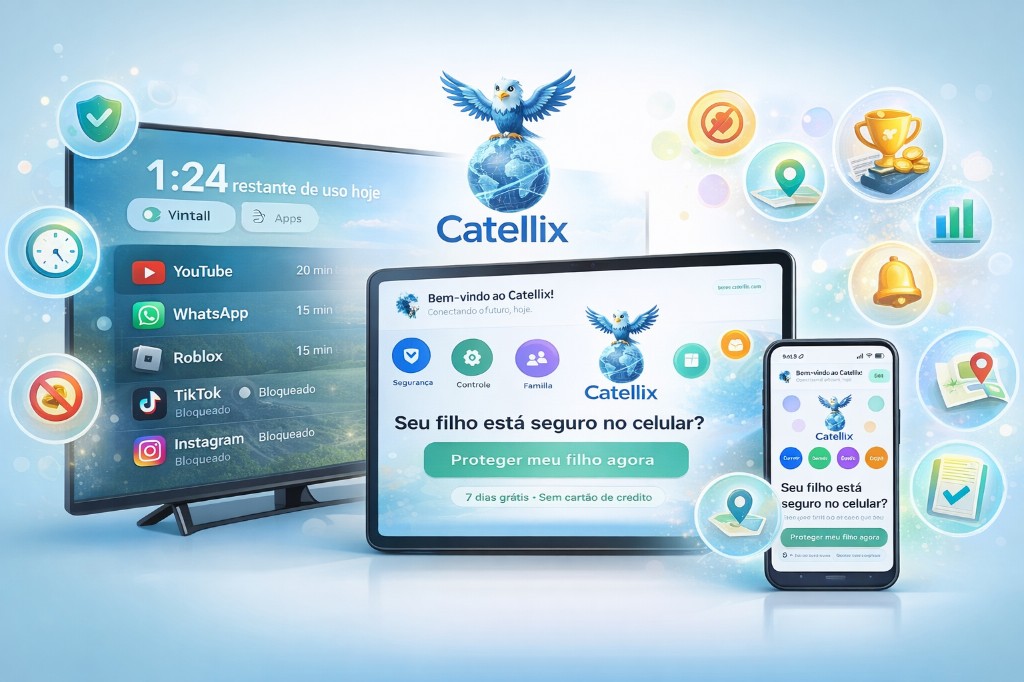
Todas as funções estão nas bolinhas coloridas na imagem acima — toque para ler e ouvir em português.
Para o controle parental funcionar, o app solicita permissões no Android (acessibilidade, uso em segundo plano, etc.). Todas devem ser aceitas pelo responsável no dispositivo da criança.
Permissões do app
Acessibilidade✓
Uso em segundo plano✓
Notificações✓
Outras apps (exibir)✓
Aceitar todas para ativar
Passo 3
App ligado e sinal ativo
Quando a licença está ativa, o app mostra "Proteção ativa" e envia os dados para o painel. Se a licença expirar, aparece a tag vermelha "Expirado" e o app para de enviar informações ao SaaS até o responsável renovar em Planos Mobile.
🛡️
Proteção ativaAtivo
Passo 4
Quando a licença expira
O app exibe a tag vermelha "Expirado" e deixa de enviar eventos ao servidor. Após o responsável comprar nova licença (Planos Mobile), o app reconhece na próxima sincronização e volta a enviar dados.
⏱️
Licença expiradaExpirado
Suporte
Precisa de ajuda? Abra um ticket e nossa equipe responderá no e-mail informado.
O protocolo será gerado ao enviar. O ticket será enviado para [email protected].
Ticket enviado!
Como deseja pagar?
PIX: copie e cole o código no app do seu banco (sem sair da página). Cartão: você será enviado ao Mercado Pago para pagar com segurança; pode pagar como convidado.
Pague com PIX
Copie o código abaixo e cole no app do seu banco (PIX). Não precisa sair da página nem logar no Mercado Pago. A licença será ativada em instantes após o pagamento.

 Google Play